
Bername / Membership & Dues Manager
Membership & Dues Manager
Endam, aîdat û rapor li cihekî. Ji bo her rêxistina ku lîsteya endaman digire.
- Ceribandin heta 10 endaman
- Windows 10 & 11
- Qerta krediyê ne pêwîst e
- Komele
- Weqf
- Klûbên werzişê
- Salonên werzişê
- Hewzên avjeniyê
- Navendên civakî
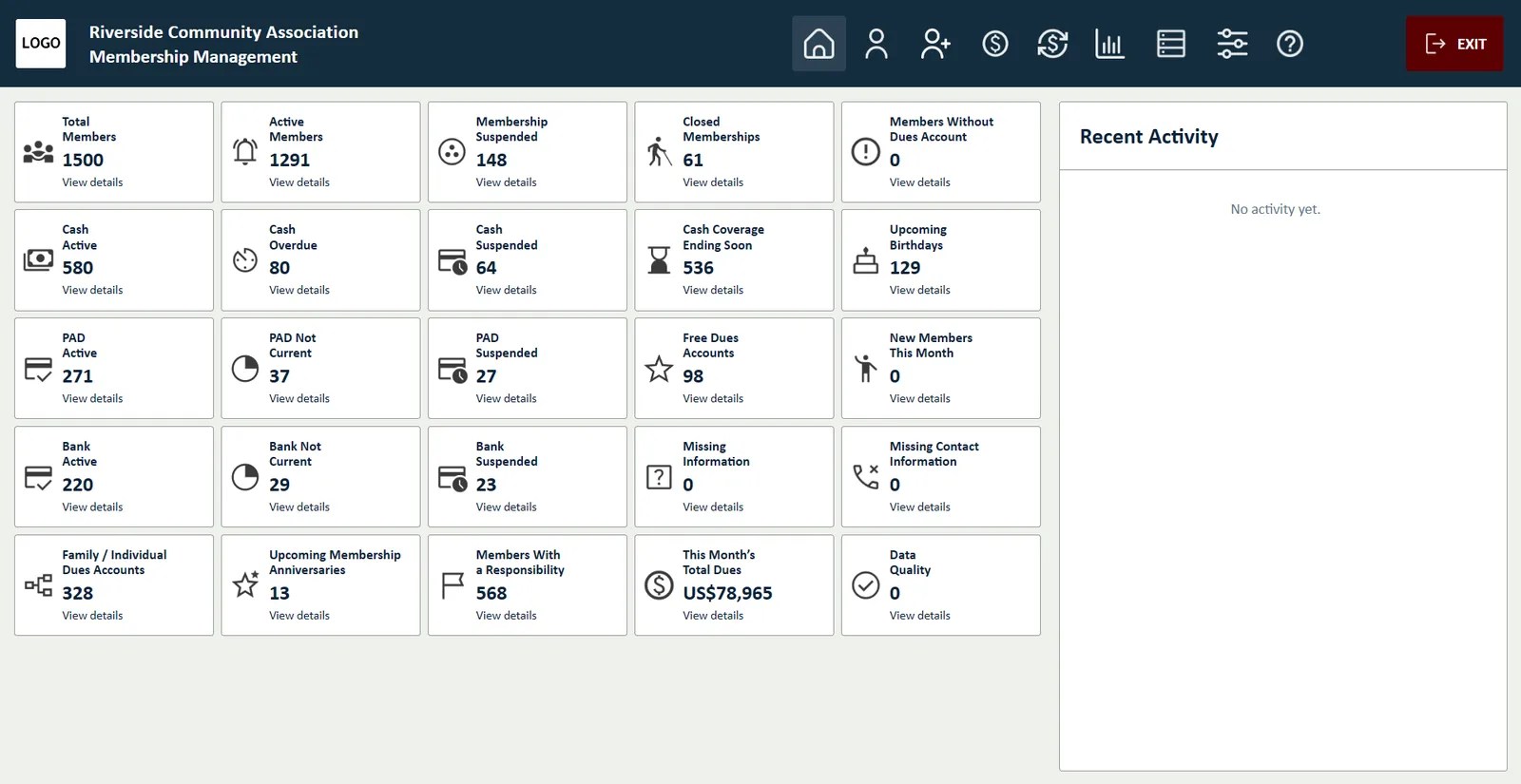
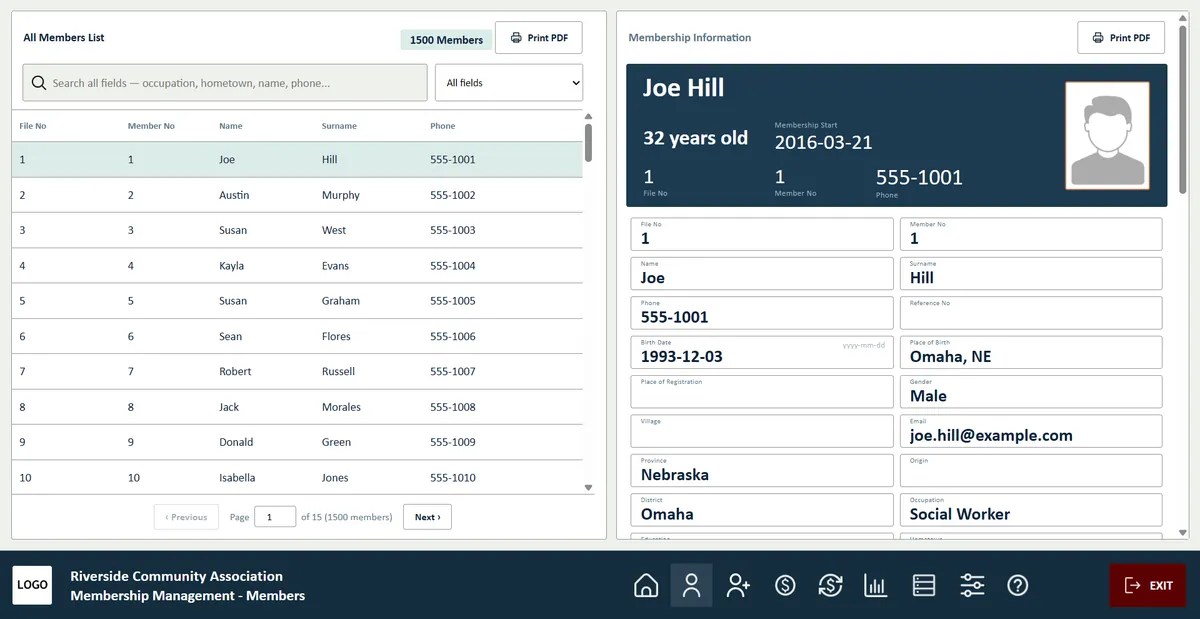
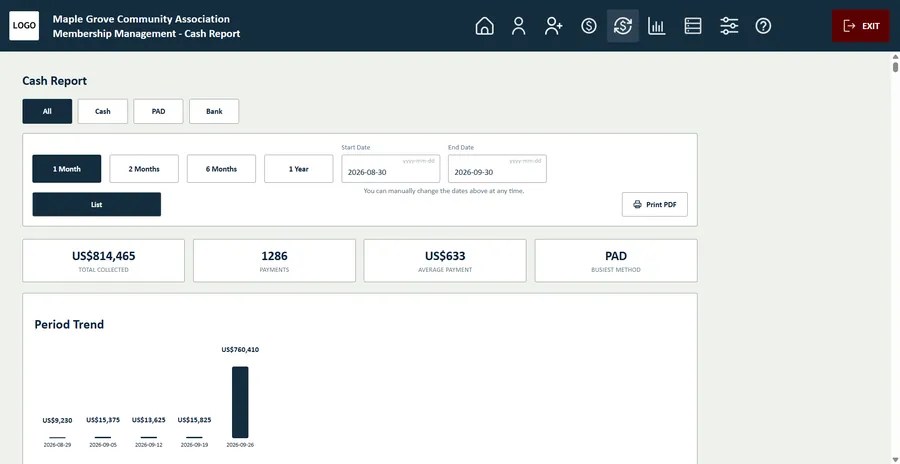
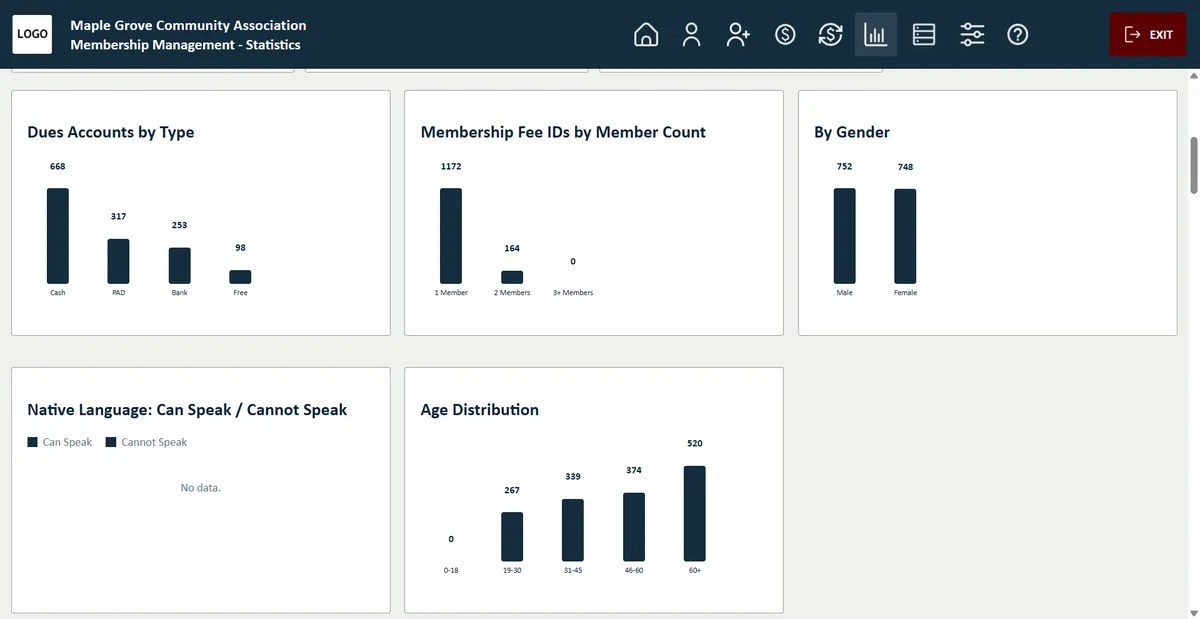
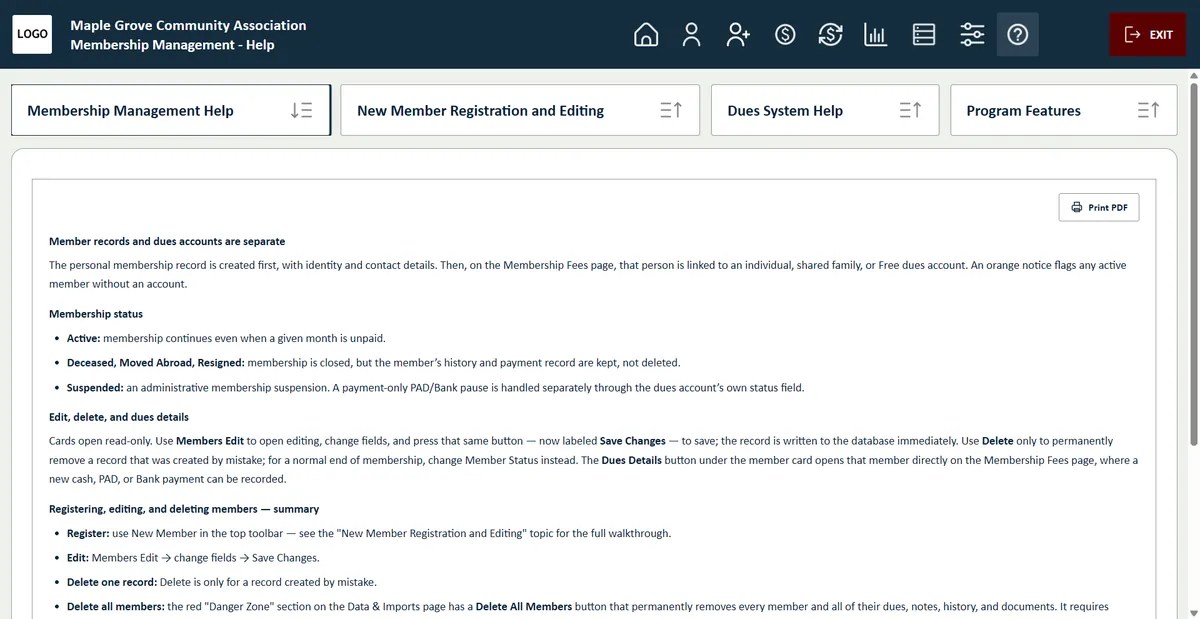
Çawa dixebite
Ji tomarkirinê heta dîroka dravdanê ya temam. Çar gav, hemû di yek bernameyê de.
- Endamê tomar bikinAgahiyên kesane û têkiliyê carekê, di yek tomara endam de binivîsin.
- Hesabê aîdatê vekinTenê ji bo endam, an jî bi endamên din re, wek malbatekê, di bin yek dravdarî de.
- Dravdanan tomar bikinDravdanên nexteyî bi hejmarên meqbûzan têne nivîsandin. Dravdanên PAD û bankê ji lîsteyên banka we, meh bi meh an ji bo serdemeke tevahî bi carekê, têne barkirin.
- Qerta endam kontrol bikinBi nêrînekê bibînin kîjan meh hatine dayîn û kîjan hîn vekirî ne.
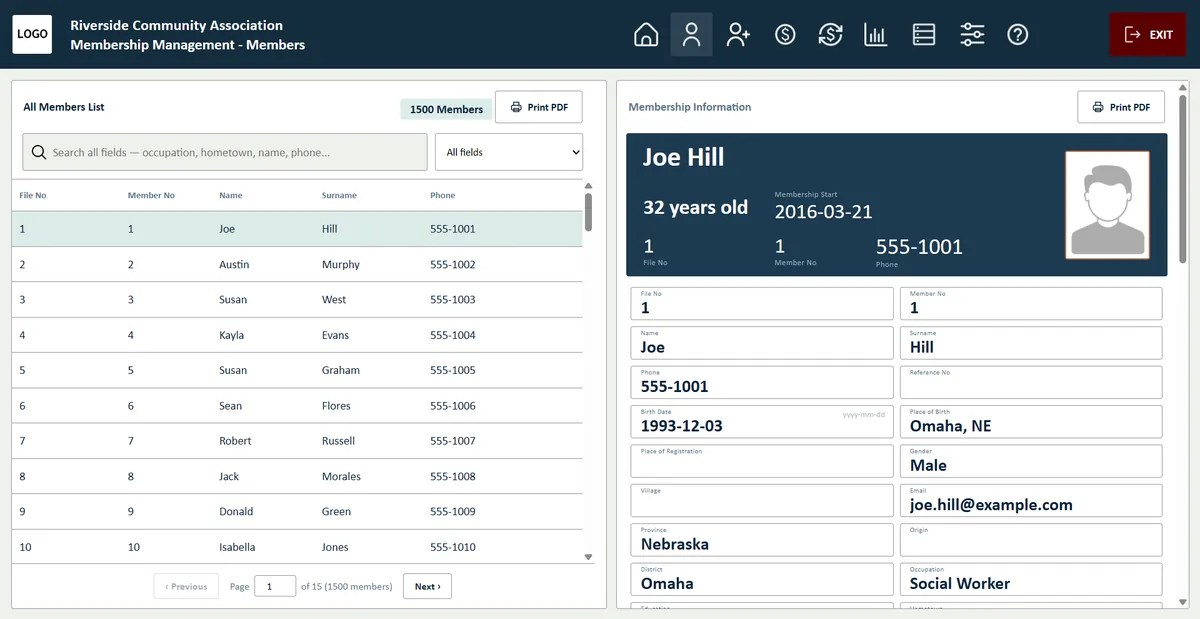
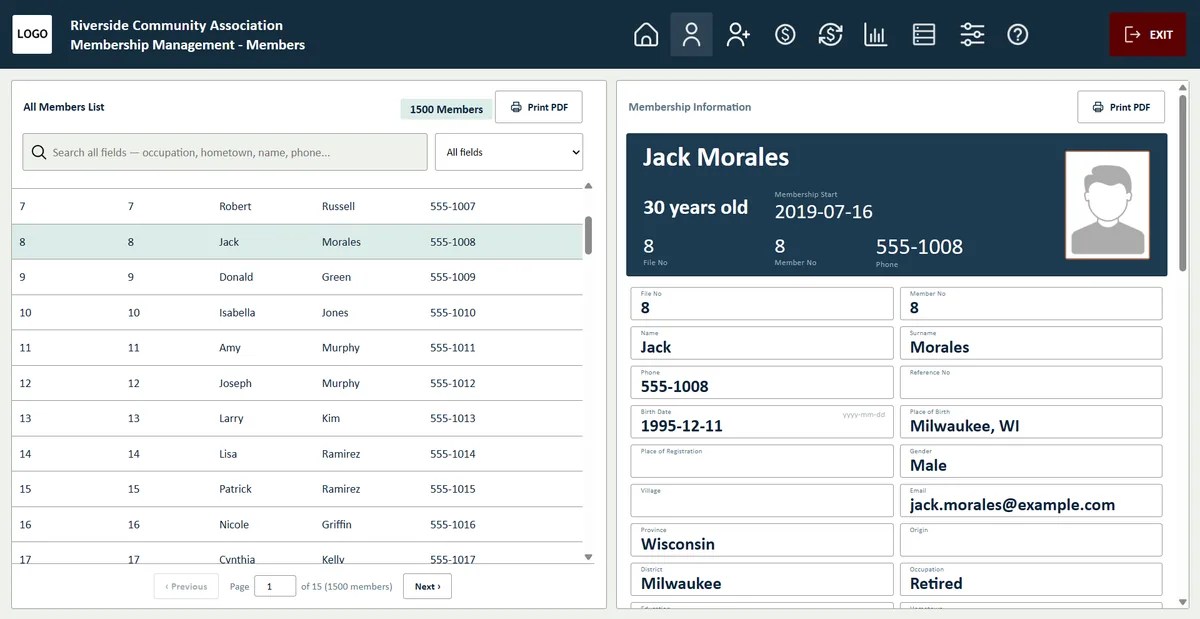
Tomarên endaman
Her endam, yek profîla zelal.
- Wêneyê endam li ser her qertê: bi yek klîkê wêneyekî bar bikin û ew li ser qerta endam xuya dibe.
- Agahiyên têkilî û kesane bi hejmara endam û dîroka destpêka endamtiyê.
- Lêgerîn di hemû qadan de: nav, telefon, bajarê jidayikbûnê, pîşe û hîn zêdetir.
- Qertên endaman û PDFên profîlê amade ji bo çapê.
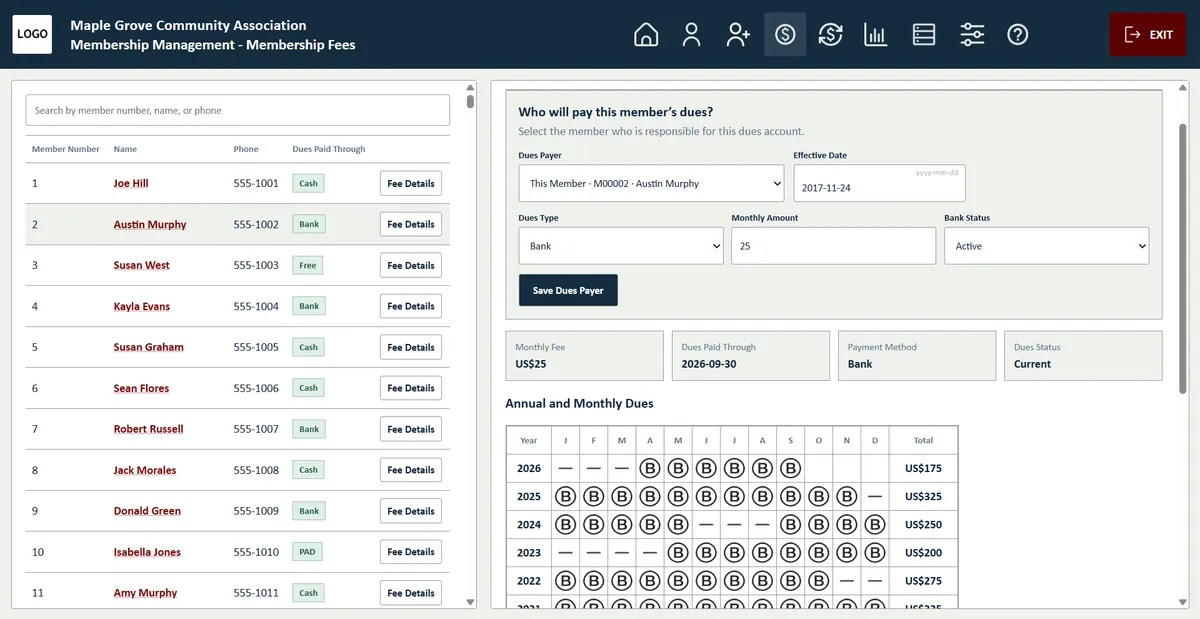
Aîdat
Aîdatên nexteyî, PAD û bankê di yek tabloyê de.
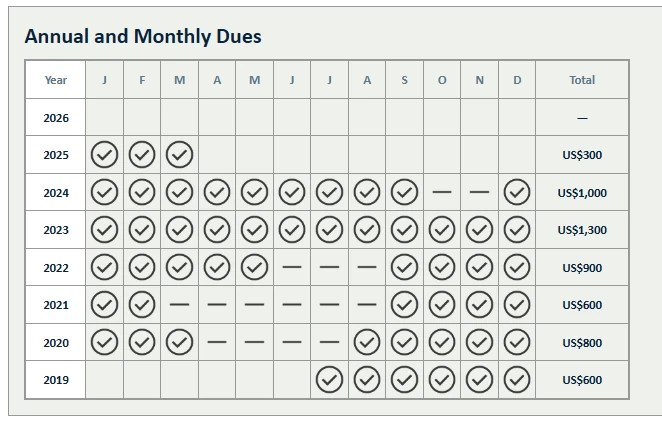
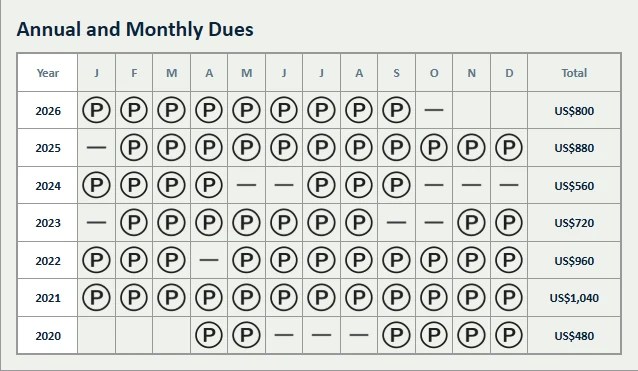
- Tabloya sal û mehan her meha dayî û nedayî bi nêrînekê nîşan dide.
- Hesabên malbatê û hevpar: yek dravdar hemû malê digire.
- Barkirina PAD û bankê gelek dravdanan bi carekê tomar dike, bi kontrola dubarebûnê.
Dîroka dravdanan
Tomara dravdanê ya her endamî, amade ji bo lijneya rêveberiyê.
- Her endamî bi navê wî bibînin û qerta wî ya endamtiyê bi yek klîkê vekin.
- Dîroka aîdatan a temam binêrin sal bi sal û meh bi meh: mehên dayî hatine nîşankirin û mehên nedayî derdikevin pêş.
- Tomarê wek PDF çap bikin û kurteyeke zelal û fermî pêşkêşî lijne an komîteya xwe bikin.
Şopandin
Berî ku bibe pirsgirêk, bibînin kî paşde maye.
- Dema ku zû diqede: endamên ku dema aîdata wan di hefteyên bê de diqede lîste bikin.
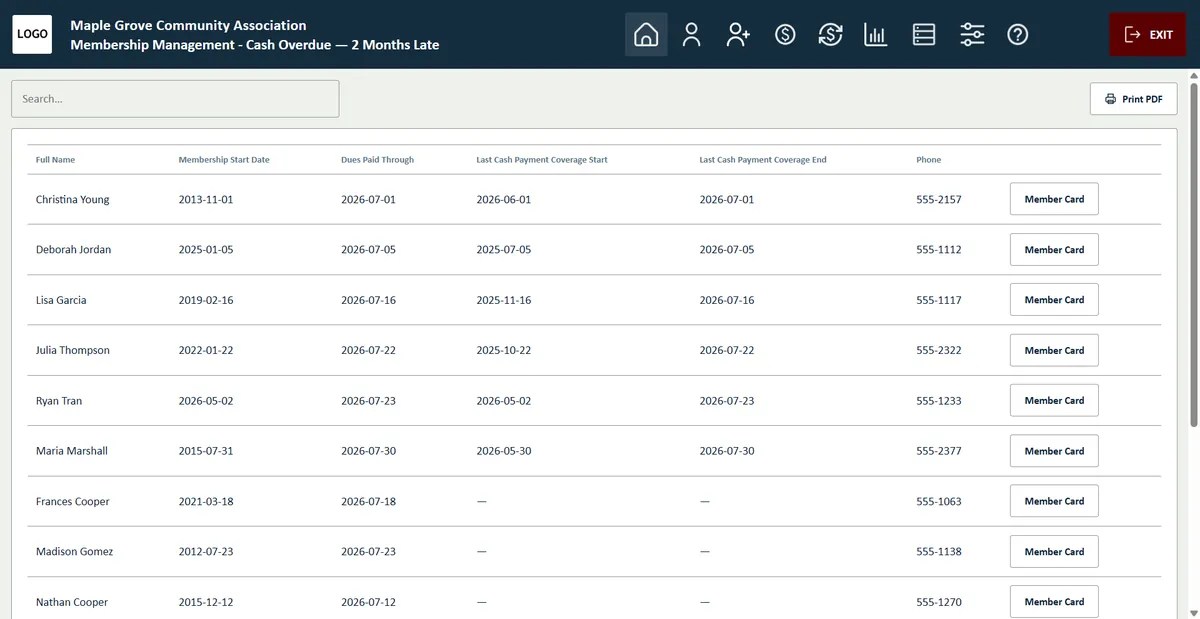
- Mehên bê dravdan: endamên ku yek, du an zêdetir meh nedane, bi hejmarên telefonê ji bo şopandina bilez lîste bikin.
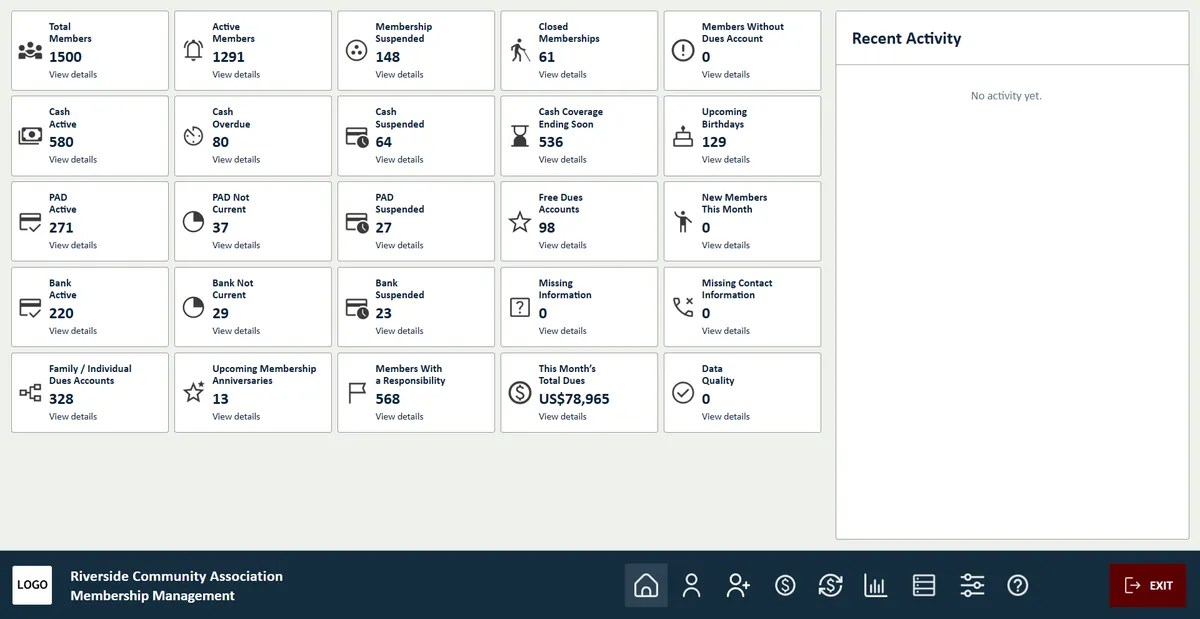
- Hejmarên panelê ji bo endamtiyên dereng, rawestandî û diqedin, rojbûnên nêzîk û agahiyên kêm. Yek klîk lîsteya li pişt her hejmarê vedike.
- Her lîsteyê wek PDF çap bikin ji bo civîna lijneyê an gera telefonê.
Lêgerîn û lîste
Ji tomarên xwe her lîsteyê çêkin.
- Li gorî her hûrguliyê bigerin: pîşe, hobî, cihê jidayikbûnê, cureyê dayîna aîdatê an erkên berê di rêxistinê de.
- Her lêgerînê bikin lîste ku hûn dikarin binêrin, çap bikin û bi tîma xwe re parve bikin.
- Lîste, statîstîk û grafîkan çap bikin rasterast ji databaseya xwe, amade ji bo civîn û raporên salane.
Rapor
Hejmarên ku xezîneyê we dê spasiya we bike.
- Rapora kasê ji bo her navbera tarîxan: serdemê hilbijêrin, aîdatên wergirtî û kêm lîste bikin û tevahiyan bi meyla serdemê bibînin.
- Her raporê çap bikin wek PDF ji bo xezîneyê û lijneya xwe.
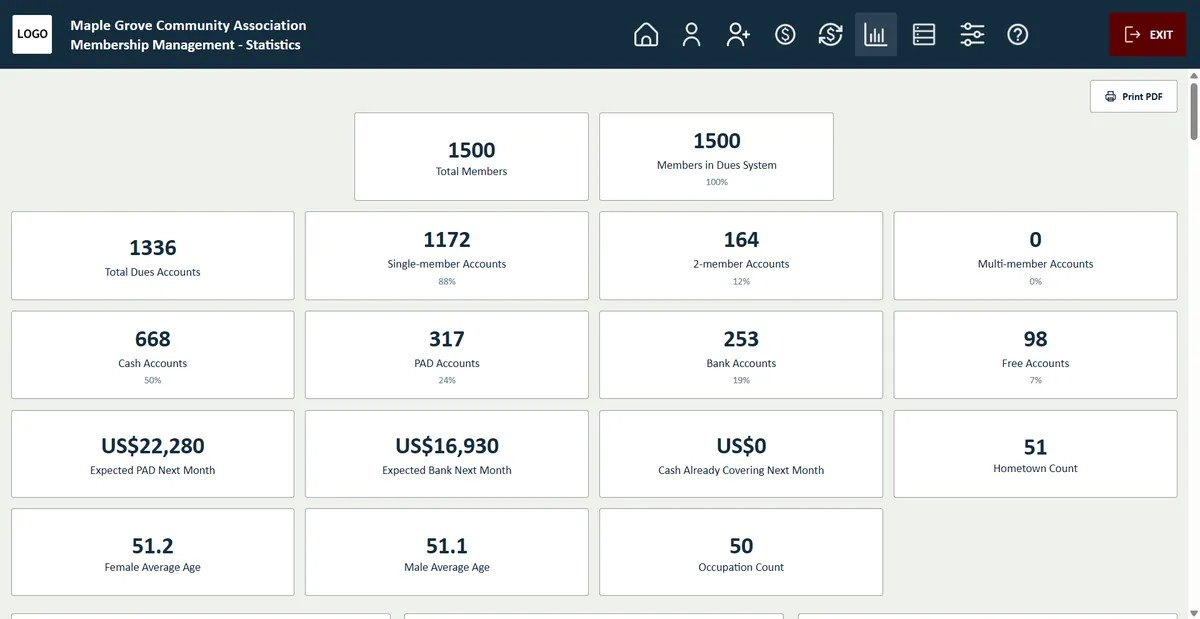
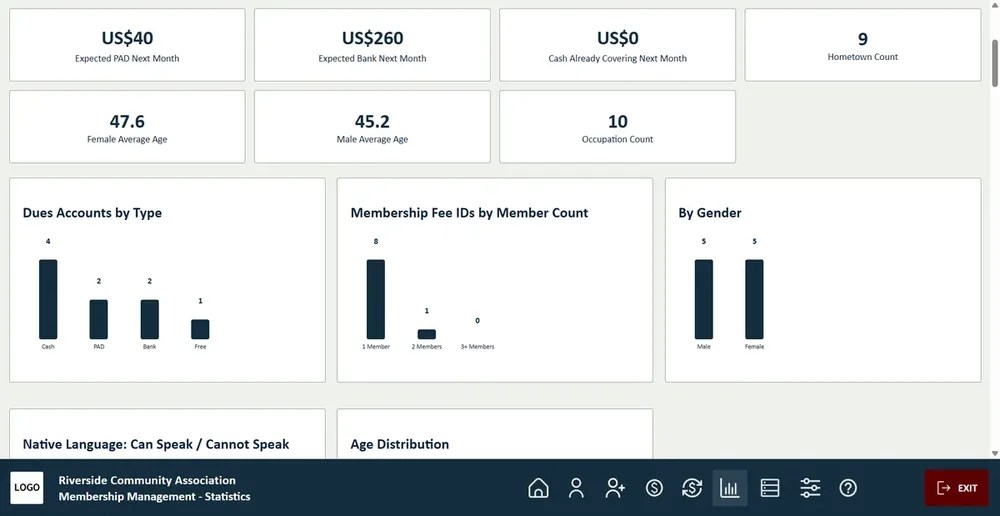
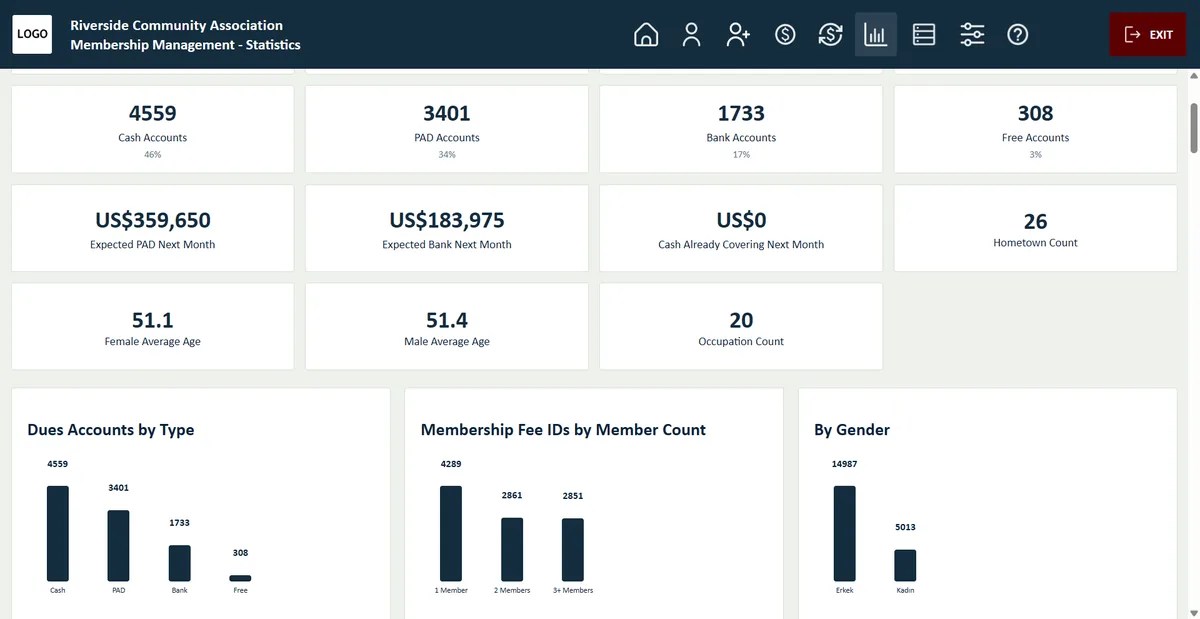
- Statîstîk li ser hesab, cureyên dravdanê, zayend û komên temenê.
- Dahata PAD û bankê ya payîn ji bo meha bê.
Bi van amûran hûn her dem dizanin aîdatên we di çi rewşê de ne û berî ku dravdan paşde bimînin dikarin bişopînin.
Her wiha
Hûrguliyên ku paşê wext didin qezenckirin.
Barkirin û derxistina Excel
Lîsteya endaman a heyî bînin hundir û kengê bixwazin derxin.
Lîsteyên dravdanan
Hemû dravdanên navbereke tarîxan, amade ji bo kontrol an çapê.
Paşkopiyên bixweber
Paşkopiyên database û Excel ên bi tarîx ji tomarên we.
Şeş ziman
Îngilîzî, Kurdî, Tirkî, Almanî, Fransî û Spanî.
Logo, reng û agahiyên we
Logo, nav û agahiyên têkiliyê yên rêxistina xwe carekê binivîsin. Ew di pencereya bernameyê de xuya dibin, û her belgeya ku hûn çap dikin wan di serê xwe de, bi sernavê belgeyê re, digire. Paleteke rengan a ku li rêxistina we tê hilbijêrin.
Daneyên we, ji bo we amade
Tomar di databaseke hundirîn a nûjen de li ser komputera we têne girtin. Tiştekî din ku were sazkirin tune ye: bername her tiştî amade dike. Kengê bixwazin paşkopiyê li Excelê bigirin an endaman ji lîsteyeke Excel a heyî bînin hundir.
Lîsans û nûvekirin
Di Mîhengan de çalak bikin, paşê bi yek klîkê guhertoyên nû kontrol bikin.
Membership & Dues Manager
CA$499
yekcarî · 1 komputer
- Tomarên endam û aîdatan ên bêsînor
- Bişkoka hundirîn “Nûvekirinan kontrol bike”
- Dema pêwîst be lîsansê bibin komputereke nû
Gerîna vîdyoyî
Di kar de bibînin. Gerîneke kurt di nav bernameyê de.
Pirs
Berî ku bikirin.
Ez dikarim lîsteya endaman a heyî bînim hundir?
Erê. Lîsteya xwe ji Excelê bînin hundir, paşê di bernameyê de hesabên aîdatê û dravdanan zêde bikin.
Tomarên min ên ceribandinê çi dibin?
Ew dimînin. Mifteya lîsansê binivîsin û sînorê 10 endaman yekser radibe.
Ez dikarim bernameyê bibim komputereke nû?
Erê. Di Mîhengan de “Lîsansê ji vê komputerê rake” bikar bînin, paşê heman mifteyê li ser komputera nû çalak bikin.
Tomarên min li ku têne hilanîn?
Di databaseke hundirîn a nûjen de li ser komputera we. Tiştek li serverê ewrê nayê barkirin û nermalaveke databaseyê ku were sazkirin tune ye.
Ez dikarim kîjan agahiyên endaman bigirim?
Zêdetirî 40 qadan, wek nav û paşnav, pîşe, tarîx û cihê jidayikbûnê, telefon, navnîşan û erkên berê. Hûn hildibijêrin kîjan qad xuya bibin, wan bi rêza ku hûn dixwazin bi cih dikin û yên ku ne pêwîst in vedişêrin.
Ez dikarim darikê amûran bibim binê pencereyê?
Erê. Di Mîhengan de hûn dikarin darikê amûran ê sereke li jor an li binê pencereyê, li ku rehet be, bi cih bikin.
Paşkopî çawa dixebite?
Bi yek klîkê paşkopiyê çêkin û dema pêwîst be vegerînin. Hûn dikarin endamên xwe derxin Excelê, an jî ji lîsteyeke Excel a heyî bînin hundir.
Ez dikarim bernameyê li gorî rêxistina xwe saz bikim?
Erê. Di mîhengên rêxistinê de nav, logo, navnîşan, telefon û e-nameya xwe dinivîsin; ew di bernameyê de û li ser her çapê xuya dibin. Mîhengên rengan dihêlin ku hûn rengên bernameyê hilbijêrin.

